BLOG HACKING

Blog personal

Klik salah satu link atau border bagian bawah link, untuk menutup (close)
Membuat Menu DTree

Membuat Menu DTree

Apa itu menu Dtree (D-Tree) ? Menu DTree menu yang memiliki struktur seperti pohon, yang punya cabang-cabang itu lho, Seperti kalo kita membuka Windows Explorer.

Menu Dtree ini sangat berguna jika kamu memiliki postingan yang buanyak, karena dengan menggunakan menu Dtree maka akan bisa menghemat space/ruang yang ada di blogmu. Nah kamu pingin tahu cara membuatnya?

Beginilah cara membuatnya :

1. Login to Blogger, trus pilih "Layout --> Edit HTML"
2. Taruh kode berikut ini diatas kode <head>

<link rel="StyleSheet" href="http://www.geocities.com/uddin_81/dtree.css" type="text/css" />

<script type="text/javascript" src="http://www.geocities.com/uddin_81/dtree.js"></script>


3. Trus Klik Tombol "Save

4. Setelah itu copy kode berikut ini dan pasang di sidebar kamu, udah tahu tho cara pasangnya? itu lho di menu "Page Element" trus klik "Add a Gadget --> HTML/Javascript". Inolah script yang harus kamu copy di sidebar kamu.

<div class="dtree">
<script type="text/javascript">
<!--
d = new dTree('d');
d.add(0,-1,'My example tree');
d.add(1,0,'Node 1','link.html');
d.add(2,1,'Node 1.1','link.html');
d.add(3,2,'Node 1.1.1','link.html');
d.add(4,3,'Node 1.1.1.1','link.html');
d.add(5,0,'Node 2','link.html');
d.add(6,5,'Node 2.1','link.html');
d.add(7,5,'Node 2.2','link.html');
d.add(8,0,'Node 3','link.html');
d.add(9,0,'Node 5','link.html');
document.write(d);
//-->
</script>
</div>


berikut ini keteranganya:
- Ganti tulisan "link.html" dengan link kamu (judul posting kamu).
- Angka yang pertama harus unik tidak boleh ada yang sama (d.add(1,0,’Node 1’,’link.html’);
- Angka yang kedua merupakan cabang dari angka pertama (perhatikan angka-angka yang memiliki warna sama).

- Kamu bisa mengganti icon-iconnya dengan icon kamu sendiri, contoh scriptnya akan seperti ini:

d.add(10,0,’Profile’,’link.html’,’’,’’,’http://kendhin.890m.com/dtree/trash.gif’);


Ganti text "http://kendhin.890m.com/dtree/trash.gif" dengan alamat gambar kamu.

Sejarah Linux


Linux (diucapkan ˈlɪnəks atau /ˈlɪnʊks/) adalah nama yang diberikan kepada sistem operasi komputer bertipe Unix. Linux merupakan salah satu contoh hasil pengembangan perangkat lunak bebas dan sumber terbuka utama. Seperti perangkat lunak bebas dan sumber terbuka lainnya pada umumnya, kode sumber Linux dapat dimodifikasi, digunakan dan didistribusikan kembali secara bebas oleh siapa saja.

Nama "Linux" berasal dari nama pembuatnya, yang diperkenalkan tahun 1991 oleh Linus Torvalds. Sistemnya, peralatan sistem dan pustakanya umumnya berasal dari sistem operasi GNU, yang diumumkan tahun 1983 oleh Richard Stallman. Kontribusi GNU adalah dasar dari munculnya nama alternatif GNU/Linux.

Linux telah lama dikenal untuk penggunaannya di server, dan didukung oleh perusahaan-perusahaan komputer ternama seperti Intel, Dell, Hewlett-Packard, IBM, Novell, Oracle Corporation, Red Hat, dan Sun Microsystems. Linux digunakan sebagai sistem operasi di berbagai macam jenis perangkat keras komputer, termasuk komputer desktop, superkomputer dan sistem benam seperti pembaca buku elektronik, sistem permainan video (PlayStation 2, PlayStation 3 dan XBox), telepon genggam dan router. Para pengamat teknologi informatika beranggapan kesuksesan Linux dikarenakan Linux tidak bergantung kepada vendor (vendor independence), biaya operasional yang rendah, dan kompatibilitas yang tinggi dibandingkan versi UNIX tak bebas, serta faktor keamanan dan kestabilannya yang tinggi dibandingkan dengan sistem operasi lainnya seperti Microsoft Windows. Ciri-ciri ini juga menjadi bukti atas keunggulan model pengembangan perangkat lunak sumber terbuka (opensource software).

Sistem operasi Linux yang dikenal dengan istilah distribusi Linux (Linux distribution) atau distro Linux umumnya sudah termasuk perangkat-perangkat lunak pendukung seperti server web, bahasa pemrograman, basisdata, tampilan desktop (desktop environment) seperti GNOME,KDE dan Xfce juga memiliki paket aplikasi perkantoran (office suite) seperti OpenOffice.org, KOffice, Abiword, Gnumeric dan LibreOffice.

Menginstal Linux Mandriva

Menginstal Linux Mandriva :
1. Pertama, Pilih Bahasa : (English-US)
2. Pilih Negara :


3. Menyetujui lisensi Mandriva.

4. Pilih keyboard layout: (US)

5. Pilih waktu : (lokal)


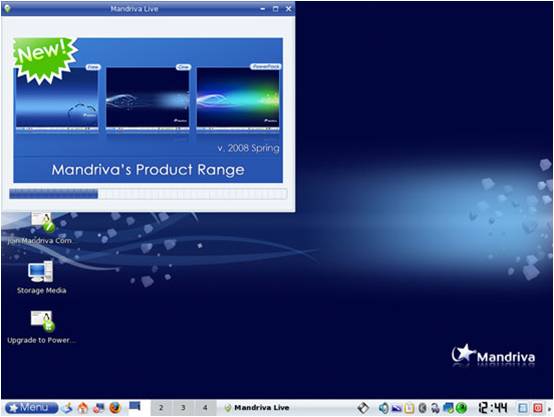
6. Akhirnya, live desktop dimulai.


7. Menginstal System Pada Hardisk, Untuk menginstal Mandriva One 2008 Spring ke dalam hard disk anda, Klik pada icon Live Install :


8. Akan dijalankan installation wizard. Klik Next:


9. Partisi : (Penting! Lakukan dengan TELITI):
*Default partisi Mandriva adalah “Use free space” (Ini akan menggunakan sisa ruang hardisk anda yang bebas, tidak terpartisi)
*Jika ingin men-set partisi sendiri, pilih “Custom disk partitioning”. Sebelumnya, siapkan sebuah partisi kosong dengan menggunakan Partition Magic (pada windows) atau cfdisk (dengan live cd slax)
*Setelah itu partisi akan dibuat dan diberlakukan! (Ingat, anda dapat kehilangan seluruh isi hard disk, jika salah pada tahap ini!)

10. Pilihan default : (Use free space), Klik next untuk melanjutkan proses instalasi.


11. Sistem sedang diinstal :


12. Konfigurasi bootloader : Pilihan default, sudah ok, klik Next


13. Menu Boot : (secara default sudah ok), Kalau tidak ingin melakukan perubahan, klik Finish.

14. Proses instal selesai. Klik Finish untuk mengakhiri proses instalasi:


1. Untuk menggunakan sistem Mandriva hasil instalasi, anda harus reboot dan mengambil CD Mandriva dari CD drive.


Caranya :
Lakukan Log out dari sesi desktop saat ini dengan meng-klik icon merah di pojok kanan bawah (atau KStart – Log out), lalu pilih Restart Computer pada menu yang ditampilkan.


2. Reboot:

3. Pada tahap ini, ambil CD Mandriva dari CD drive lalu tekan

4. Memulai Mandriva Linux 2008 Spring, Pilih Boot Mandriva Linux 2008 Spring pada menu botloader (atau tunggu saja beberapa saat):


5. First Boot (biarkan dan tunggu saja), Selama sesi boot pertama kali, sistem me-
nambahkan online repositories pada konfigu-rasinya :
mamaders) dan klik Next :


6. Root Password, Isikan password untuk root dan buatlah sebuah user account (misal :


8. Jika anda tidak ingin mengisi detilnya, klik decline :


9. Terakhir, klik Finish untuk keluar dari wizard ;
Anda tidak diperbolehkan menggunakan user “root” pada sesi GUI.


10. Login ke Desktop Mandriva, Ketik user account anda dan passwordnya, lalu tekan ,

11. Login sebagai user, mamaders :


Selesai dehhh,,, gimana anda mau mencobanya??

Cara membuat aplikasi update status di facebook

Beberapa hari terakhir di facebook banyak orang yang membuat status dari media yang aneh.

Misal update status via kantor pos,via wartel,via warung,maupun via kuburan.

Aneh kan?
Terus bagaimana caranya?
Banyak teman yg bertanya,iseng googling akhirnya saya menemukan cara mudah membuat aplikasi update status facebook.

Saya sudah mempraktekan dan membuat aplikasi update status sendiri.

Salah satunya ada di gambar diatas, aplikasi update status via www.mansuka.com

Dan kenapa tadi saya bilang mudah? Ya karena dari beberapa cara lain yang ribet karena harus punya hosting sendiri,nah di sini kita cukup memakai aplikasi di facebook juga.

Karena ini cukup mudah saya cuma akan memberi link tempat aplikasi generator status facebook saja.
Ya karena di sana sudah di beri tutorial yang lengkap.

Oke pertama klick link ini

    facebook developer klick set new aplication. isi nama aplikasi , upload icon dan logo save.
aplikasi mentah anda sudah siap,

disini sudah ada nama,id unik,API key,n secret key.
nah untuk mengaktifkan aplikasi ini kita perlu menghosting APi key,dan secret key.

Dan di facebook juga sudah ada aplikasi facebook untuk itu.

Silahkan ikuti langkah2 ini.

klick generator status facebook -klick allow atau ijinkan -di halaman baru klick create .

silahkan masukan beberapa yang sudah di instruksikan.

Dan disana sudah ada tutorial dan panduan yang lengkap.
Saya rasa tidak perlu saya bahas lagi di sini .

silahkan praktekan pelan2.

Tapi perlu saya tegaskan untuk mengijinkan suatu aplikasi di facebook itu memang cukup berisiko.
Jadi silahkan ijinkan bila anda benar2 percaya.

Kalau saya sendiri sih gak apa2,mau ada virus,ada hacker dll gak apa2 ,toh gak ada yang berharga di akun facebook saya.

Oke selamat berkreasi.
Dan bila ada pertanyaan silahkan lewat email,chat box,atau kotak komentar dibawah.

Terimakasih